Description de l'application
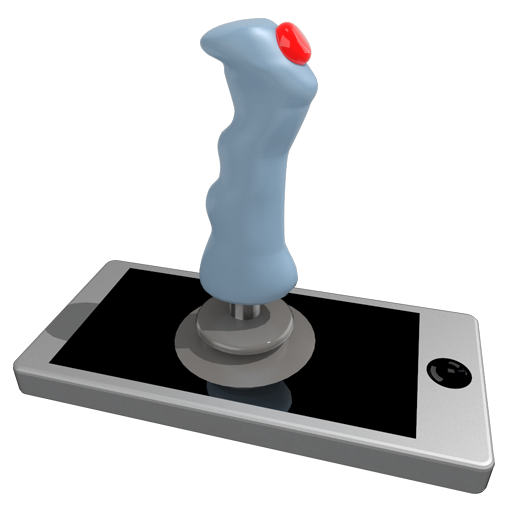
Transformez votre appareil en joystick, volant, manette de jeu, souris ou clavier pour votre PC.
Utilisez votre appareil Android comme un joystick, volant, manette de jeu, souris ou clavier pour plus de 99 % des jeux sur PC.
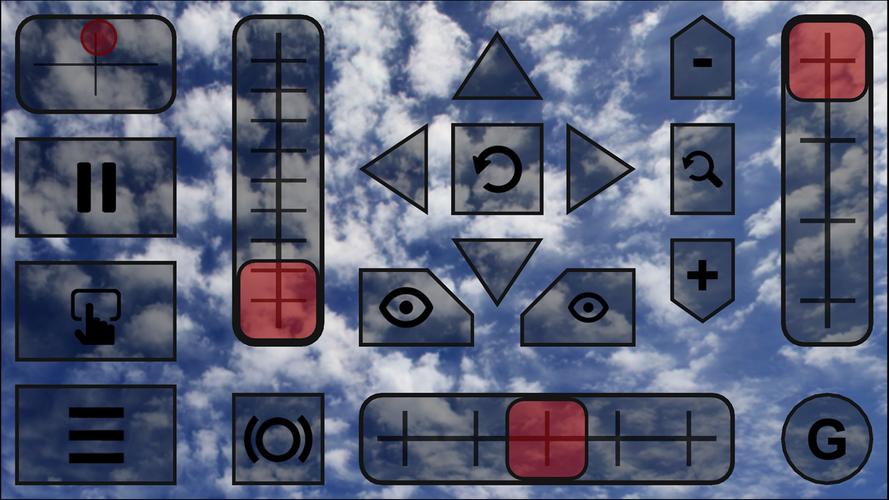
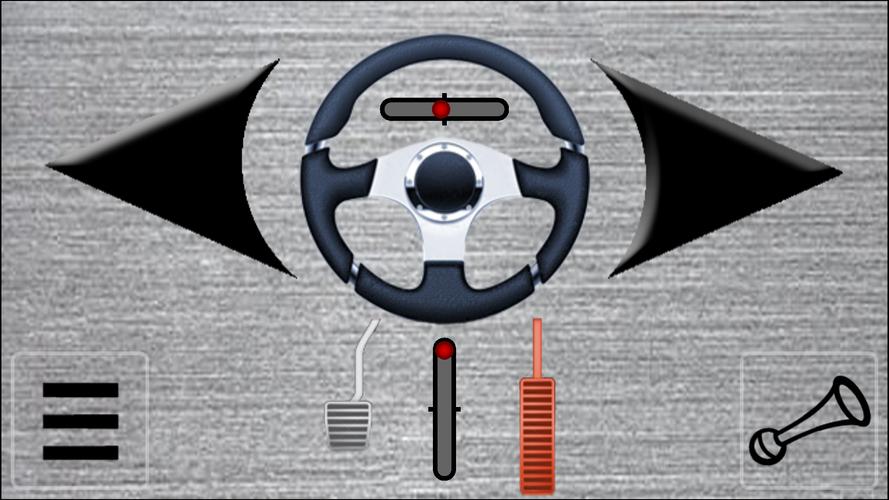
Nous avons conçu des skins personnalisés pour les titres populaires, notamment :
Red Bull Air Race
Minecraft
Counter-Strike
World of Tanks
Microsoft Flight Simulator
et bien d'autres...
- Il émule un véritable joystick que votre PC reconnaît comme un périphérique standard plug-and-play.
- L'application émule également un clavier et une souris pour PC.
- Tous les skins sont entièrement personnalisables.
- Vous pouvez créer et utiliser vos propres skins (à l'aide de fichiers XML, PNG et MP3) pour n'importe quel jeu sur PC.
Guide de démarrage rapide :
- Installez le serveur PocketGamepad sur votre PC. Vous pouvez le télécharger ici :
http://www.pgpad.com/downloads/server/PocketGamepadSetup.exe
- Installez l'application PocketGamepad sur votre smartphone.
- Lancez le serveur PocketGamepad sur votre PC.
- Lancez l'application PocketGamepad sur votre smartphone.
- Appuyez sur Menu > Connecter, puis appuyez sur le bouton Rechercher. Une fois qu'il a trouvé le serveur, appuyez sur le bouton de connexion.
Sélection d'un skin
- Allez dans Menu > Skins (Jeux)
- Choisissez un skin et appuyez sur le bouton Jouer.
Personnalisation d'un skin
- Sélectionnez un skin.
- Appuyez sur Menu > Modifier le skin.
- Appuyez sur le bouton que vous souhaitez personnaliser.
- Appuyez sur Menu > Enregistrer sous.
- Appuyez sur Menu > Terminer la modification.
Important : Pour contrôler un jeu sur PC, la fenêtre du jeu doit être active et au premier plan sur votre PC, et non exécutée en arrière-plan.
Documentation du schéma XML des skins :
http://www.pgpad.com/downloads/doc/xml\_schema.pdf
Quoi de neuf dans la version 3.7
Dernière mise à jour le 9 janvier 2020Ajout du skin Minecraft
Ajout du skin Counter-Strike
Ajout du skin World of Tanks
Mise à jour de tous les skins existants
Amélioration de la stabilité de la connexion
Le bouton Menu affiche désormais l'intensité du signal WiFi
Fonctionnalité multijoueur activée
Interface du menu redessinée
Occasionnel


 Télécharger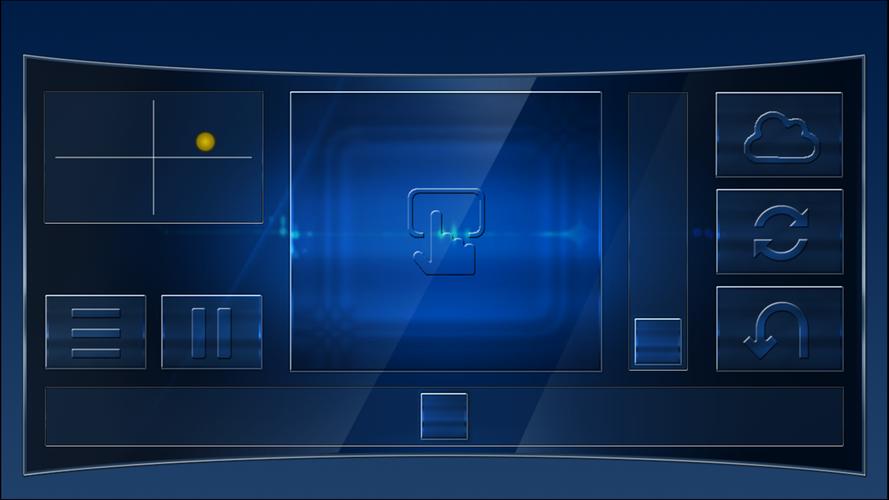

 Des jeux comme Pocket Gamepad
 ![Unnatural Instinct – New Version 0.6 [Merizmare]](https://images.97xz.com/uploads/05/1719570120667e8ec87834c.jpg)